TRIAL GUIDE
登録からトライアル開始まで、
ぜんぶわかる。
「どこから始めればいいの?」という方のために、サービスサイトを開いてからAIエージェントが動くまでを全11ステップで解説します。
操作に迷ったときは、このページを見ながら進めてください。
【トライアル宣言】
💡営業的売り込みはいたしません。
💡トライアル登録=即時トライアルURL発行。
💡活用できそうなポイントがあるか?は伺います。
💡AI活用上の課題・お悩みがあればなんでも伺います。
💡LLMその他費用は完全無料です。
トライアルのAIエージェントは、
学習に使われない安心な環境(弊社が契約した有料版LLM&Dify)でご利用頂けます。

STEP 01 — サービスサイトを確認する
AIエージェントの一覧を見てみる
まずはサービスサイトのトップページを開き、「AIエージェントを確認する」ボタンをクリックします。導入の流れや料金の概要もこのページで確認できます。

💡この段階ではアカウント登録は不要です。まずは気になるエージェントをチェックするだけでOKです。
STEP 02 — エージェント一覧で気になるものを探す
カテゴリから気になるエージェントを選ぶ
営業・商談支援、マーケティング、カスタマーサポートなど、業務カテゴリ別に分類されたAIエージェントが一覧で表示されます。「詳細を見る」ボタンでそれぞれの機能を確認できます。

💡各カードには「解決するお悩み」が記載されています。自社の課題に近いものを選んでください。
STEP 03 — エージェント詳細を確認する
詳細ページで解決できる課題を確認する
詳細ページでは、エージェントが解決できるお悩み・紹介動画・無料トライアル申し込みボタンが表示されます。「無料トライアル」から試せるので、まず気軽に触れてみてください。

💡「今すぐこのAIエージェントを無料で体験」と「御社のビジネスに合わせたカスタマイズ」の2つのメニューから選べます。まずは無料トライアルを試すことをおすすめします。
STEP 04 — 新規アカウント登録
メールアドレスで新規登録する
「無料トライアル」ボタンをクリックすると新規登録画面に遷移します。メールアドレスとパスワードを入力し、reCAPTCHAにチェックを入れてから「新規登録」を押してください。GoogleやFacebookアカウントでのSNS登録にも対応しています。

💡登録に必要なもの
・メールアドレス(会社アドレス推奨)
・パスワード(任意)
・またはGoogle / Facebookアカウント
STEP 05 — メール認証
メールアドレスで新規登録する
登録したメールアドレスに6桁の確認コードが送信されます。メールを開いてコードを確認し、認証画面に入力して「認証・新規登録」を押してください。
【届く認証メール】

【認証コード入力画面】

💡メールが見当たらない場合は迷惑メールフォルダをご確認ください。「コードを再送信」ボタンで再送もできます。
💡コードの有効期限は15分です。
STEP 06 — 商品ページから申し込む
トライアル版を¥0で申し込む
ログイン完了後、商品申し込みページが表示されます。(自動で遷移しない場合は、エージェント詳細ページから「無料トライアル」を押してください)
価格は¥0です。「今すぐ申し込む」をクリックして購入手続きに進みます。

💡トライアル版とは
機能制限版のAIエージェントを最大100回・1ヶ月間無料で試せます。ビジネス版の全機能を試すには、その後のアップグレードが必要です。
STEP 07 — 企業情報(お届け先)の入力
会社情報・住所を入力して進む
購入手続き画面では、お届け先として氏名・電話番号・会社名・住所を入力します。「保存して続行する」を押して送料確認に進みます。
送料、手数料、トライアル費用すべて0円です。
【会社情報入力】

【送料無料確認】

💡デジタルコンテンツのため、実際の配送は発生しません。2回目以降は本項目の入力は不要となります。
STEP 08 — 配送方法の選択と注文確認
最終確認して新規登録する
利用規約とプライバシーポリシーへの同意をチェックしていただき「購入する」ボタンを押すと申し込み完了画面へ遷移します。
これで無料トライアルの手続きは完了です。
【確認・同意画面】

【注文完了画面】
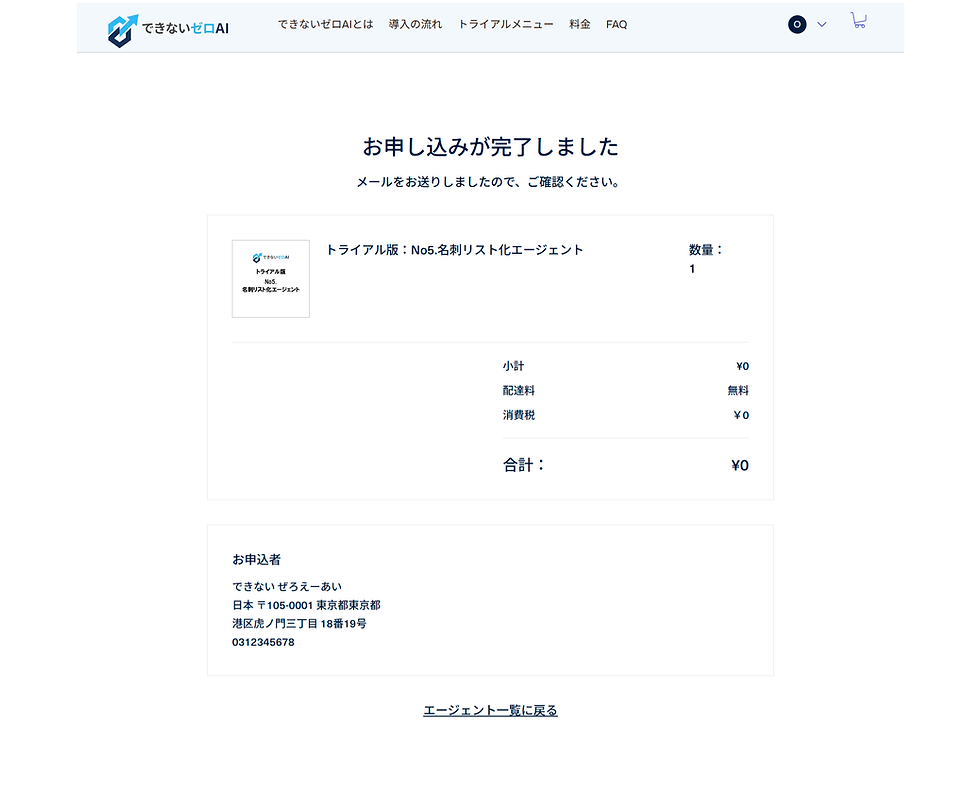
💡合計金額は¥0です。クレジットカードなどの支払い情報は不要です。
STEP 09 — 申し込み完了メール確認
申し込み完了メールを確認する
「お申し込みが完了しました」と表示されれば手続き完了です。その後、登録メールアドレスに完了メールが届きます。


💡メールが届かない場合は入力内容をご確認頂くか、迷惑メールフォルダを念のためご確認ください。
STEP 10 — 完了メールを確認する
メールに記載されたトライアルURLを開く
申し込み完了後、「できないゼロAI」からメールが届きます。
メール内の「トライアルを始める」ボタンからエージェントにアクセスできます。また「機能概要資料」のリンクから使い方ドキュメントも確認できます。
【メールに記載されている内容】
-
トライアルを始める(エージェントURLへのリンク)
-
機能概要資料はこちら(使い方・活用シーン)
-
トライアル有効期間(申込日より1ヶ月間)
-
利用上の注意(実行回数上限:100回)

💡トライアルURLの社外への共有はお控えください。
STEP 11 — AIエージェントを使い始める
AIエージェントを起動する
トライアルURLを開くと、Dify上のチャット画面が表示されます。画面の指示に従って操作するだけでAIエージェントが動き始めます。ここから実際の業務で使えるか試してみましょう。

💡機密性の高い情報の入力はお控えください(トライアル版のご注意事項)。